How to Use the Same WhatsApp Account on Multiple Phones (Step-by-Step Guide)

WhatsApp की शुरुआत एक फोन नंबर से जुड़े मैसेजिंग ऐप के रूप में हुई थी और इसे केवल एक ही स्मार्टफोन पर इस्तेमाल किया जा सकता था। समय के साथ यह कई चरणों से होकर विकसित हुआ है। व्हाट्सएप ने व्हाट्सएप वेब जोड़ा, फिर व्हाट्सएप डेस्कटॉप लॉन्च किया। सबसे महत्वपूर्ण बदलाव व्हाट्सएप के मल्टी-डिवाइस सपोर्ट के साथ था जिसने पांच अलग-अलग डिवाइसों (WhatsApp web and Desktop) पर एक साथ व्हाट्सएप के उपयोग की अनुमति दी।
अंत में, व्हाट्सएप ने एक से अधिक स्मार्टफोन पर एक व्हाट्सएप अकाउंट का उपयोग करने के लिए समर्थन भी जोड़ा है। इसलिए, यदि आपके पास दो फोन हैं, तो आप दोनों से व्हाट्सएप में लॉग इन कर सकते हैं।
संदेश वैसे ही सिंक हो जाएंगे जैसे वे व्हाट्सएप वेब/डेस्कटॉप के लिए सिंक होते हैं। इसी तरह, आप किसी भी फोन से (व्यक्तिगत रूप से या एक साथ कई फोन पर) व्हाट्सएप कॉल (वीडियो, वॉयस, ग्रुप) कर या प्राप्त कर सकते हैं। यह सुविधा कार्य परिवेश में बेहद उपयोगी है जहां टीम के कई सदस्य चैट और कॉल संभालते हैं। यह उन लोगों के लिए भी मददगार होगा जो कई फोन रखते हैं लेकिन दोनों डिवाइस पर अपने मुख्य व्हाट्सएप अकाउंट का उपयोग करना पसंद करते हैं।
आप अपने एंड्रॉइड स्मार्टफोन पर प्राथमिक व्हाट्सएप इंस्टेंस रखते हुए ऐप्पल आईफोन पर व्हाट्सएप चलाने के लिए इस विधि का उपयोग कर सकते हैं। इसलिए आप व्हाट्सएप चैट को एंड्रॉइड से आईफोन में ट्रांसफर करने की बोझिल प्रक्रिया से बच जाएंगे।
How to setup WhatsApp on a different phone as a “Linked Device.”: व्हाट्सएप को दूसरे फोन पर “लिंक्ड डिवाइस” के रूप में कैसे सेट करें
यह फीचर व्हाट्सएप डेस्कटॉप की तरह ही काम करता है। इसका मतलब है कि आप अपने व्हाट्सएप अकाउंट (एक ही फोन नंबर) में “लिंक्ड डिवाइस” के रूप में 4 फोन जोड़ सकते हैं, और वे सभी आपके प्राथमिक फोन की तरह ही संदेश भेज/प्राप्त कर सकते हैं और कॉल कर सकते हैं।
- अपने प्राथमिक फोन पर व्हाट्सएप ऐप के (Update) नवीनतम संस्करण को अपडेट करें।
- प्ले स्टोर से या एपीके का उपयोग करके अपने सेकेंडरी फोन (Android or iPhone) पर व्हाट्सएप ऐप डाउनलोड और इंस्टॉल करें।
- सेकेंडरी फोन पर व्हाट्सएप लॉन्च करें।
- अपनी भाषा चुनें, फिर “Agree and Continue” पर टैप करके नियम और शर्तों से सहमत हों। आप “Enter Your Phone Number” स्क्रीन पर पहुंच जाएंगे।
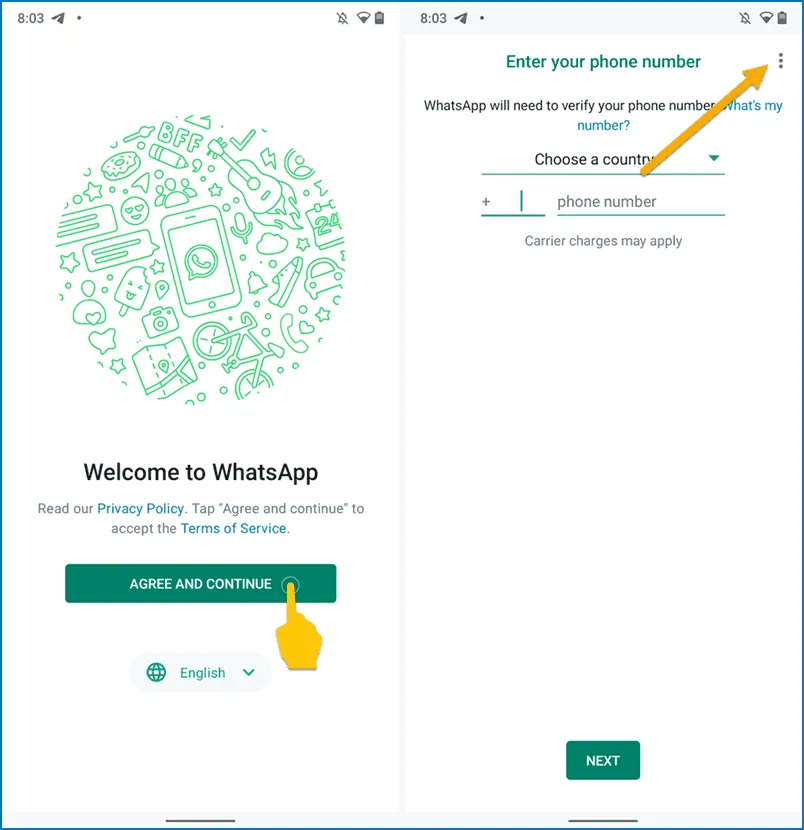
5. ऊपर दाईं ओर तीन बिंदुओं पर टैप करें और “लिंक ए डिवाइस” चुनें। स्क्रीन एक क्यूआर कोड दिखाएगी।
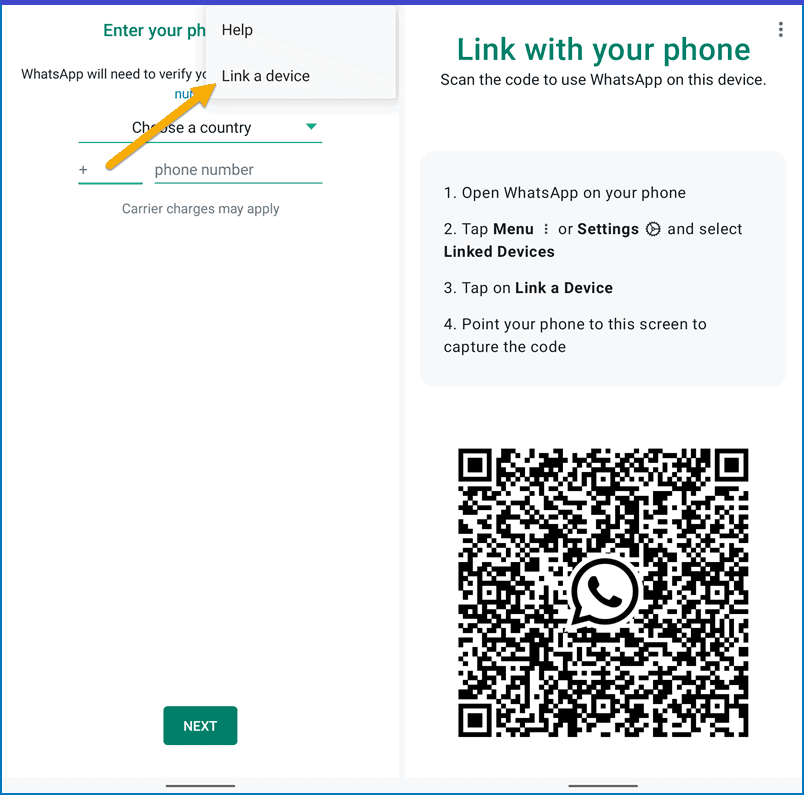
6. अपने प्राथमिक व्हाट्सएप डिवाइस का उपयोग करके क्यूआर कोड को स्कैन करें going to WhatsApp > Options (☰) > Linked Devices > Link a Device. On iPhones, you can tap Settings (⚙) > “Linked Devices”.
7. व्हाट्सएप चैट सिंक होने के लिए कुछ मिनट प्रतीक्षा करें और आप दोनों डिवाइस पर व्हाट्सएप का उपयोग शुरू कर सकते हैं।
भविष्य के संदेश स्वचालित रूप से वास्तविक समय में सभी डिवाइसों में समन्वयित हो जाएंगे। यदि कोई डिवाइस इंटरनेट से कनेक्ट नहीं है, तो यह इंटरनेट से कनेक्ट होने पर संदेशों को सिंक कर देगा।
आप लिंक किए गए डिवाइस से अधिकांश डिवाइस-विशिष्ट सेटिंग्स तक पहुंच सकते हैं। हालाँकि, मुख्य सेटिंग्स (जैसे अधिक डिवाइस कनेक्ट करना) प्राथमिक व्हाट्सएप डिवाइस तक ही सीमित रहती हैं। आप इसी विधि का उपयोग करके बड़े स्क्रीन वाले टैबलेट पर भी व्हाट्सएप का उपयोग कर सकते हैं। व्हाट्सएप एंड्रॉइड टेबल के लिए प्ले स्टोर के माध्यम से उपलब्ध है.
Leave a Comment
Your email address will not be published. Required fields are marked *